Jumat, 05 Agustus 2016

sharing pada device printer windows 8


SHARING FILE MELALUI WINDOWS 8

1. Tentukan folder mana yang mau kalian sharingkan

Cara Sharing Folder di Windows 8

2. Setelah kalian menentukan folder mana yang mau kalian share, sekarang klik kanan pada folder itu lalu pilih properties. Untuk lebih jelas silahkan lihat gambar di bawah.

Cara Sharing Folder di Windows 8

3. Setelah itu, akan muncul sebuah jendela baru, nah di jendela yang baru ini kalian akan melihat 4 menu yaitu General, Sharing, Security, dan Customize. Dan yang harus kalian pilih adalah menu “Sharing” lalu klik tombol “Share”.

Cara Sharing Folder di Windows 8

4, Jika sudah mengklik tombol share, kalian akan melihat jendela baru lagi seperti gambar di bawah, di jendela ini kalian harus mengklik anak panah yang mengarah kebawah è Everyone èklik “Add”

Cara Sharing Folder di Windows 8

5, Setelah kalian mengklik add, maka di layar kalian akan mucul pilihan everyone seperti gambar di bawah ini dengan Permission Level “Read”

Cara Sharing Folder di Windows 8

6, karena tujuan kita adalah ingin membuat folder atau file bisa di copykan kekomputer lain. Maka kita harus mengubah permission level “Read” dengan “Read/Write” Setelah itu klik “Share”

Cara Sharing Folder di Windows 8

7, Dan langkah terakhir yang harus kita lakukan untuk menshare folder ini adalah dengan mengklik tombol “Done”, seperti contoh pada gambar di bawah ini.

Cara Sharing Folder di Windows 8


sharing file pada windows 7


SHARING FILE PADA WINDOWS 7

  •     Buka Control Panel, pilih Network and Internet dan lanjutkan dengan klik Network anda Sharing Center.

https://blogger.googleusercontent.com/img/b/R29vZ2xl/AVvXsEhf2-5ByqleSjdZy-vqEdGfW25KDpEBaIVSXUGNMF-BLC0dgJEhiU7CNTz1GcFh1DNpGmrWOQLgmfxoGye6lEzqFMPTPqJMZxGTKIES9QDWlMMiR2q7bVOxFeAuP5xKXcSbfSK95nQoFCt6/s400/2.jpg


  • Klik Change Advanced Sharing Setting dan rubah semua setting agar mengijinkan komputer lain bisa mengakses komputer windows 7 ini. Kalau perlu, jangan gunakan pilihan password protection sharing agar orang yang mengakses komputer anda tidak perlu lagi mengakses menggunakan password (Demi keamanan data-data anda, jangan pernah gunakan pilihan ini pada jaringan publik seperti hotspot di kafe, mall atau wilayah publik yang lain).
https://blogger.googleusercontent.com/img/b/R29vZ2xl/AVvXsEiQ83jFoEc1ZRNqhQ3B4vP3Iz2uDzxJ4utKv81XjZoPoyGosyeQt4w-T50JT1vBBKyIbKKgPHd4osPnNTj57_Ltwr6lIN7HBrKFgGhvyDzY5-KFVEYSdDT717inGxCLRn0UwfwlWqEeFDjG/s400/3.png 


  • Setelah itu, klik Save Changes.
  • Lanjutkan dengan membuat folder yang akan di share dengan komputer lain.
  • Buka windows explorer dan buat folder baru. Klik kanan folder tersebut dan pilih properties.
  • Klik tab Sharing diikuti dengan klik tombol Share.
https://blogger.googleusercontent.com/img/b/R29vZ2xl/AVvXsEjCt_pSK5zLGfxlK5J-EV6aIMkwCIri0e1fwyZTkT92JE6TOfOZ_cLIhNhTRJBR-dZyZK7KW1j4-9bVtMhwWE3S9RQpNbK6Yclux_8olmJa2Lq5Vp8K9Hg05J52GiGC_IAo6PM4-pzPAd1M/s640/4.jpg

  • Pada menu drop down, tambahkan user yang diizinkan untuk mengakses folder (Pada contoh kali ini kami menggunakan Evryone, yang intinya semua orang bisa akses tanpa melalui autenstikasi dan password).
https://blogger.googleusercontent.com/img/b/R29vZ2xl/AVvXsEhPOQ2CbmpTZOOIHpu_LfAQ5P3Z1JYbAfIeGQPM059zIbGQLPE7C4Qu7-PQHe50by-Bjf608-xAraYxUgOk_HttqtCXyndyhQdpiEwriEAZFquk7YYFkJhtdIxAPv_nWc-qoMQ1okEY3TpI/s400/5.jpg 

  • Tambahkan tingkat perizinan pada user Everyone, apakah hanya bisa membaca saja atau bisa juga menambahkan file (menulis).
https://blogger.googleusercontent.com/img/b/R29vZ2xl/AVvXsEh84blfjQ1b_95huEaXwCD1JhVS2D_WV3NDw8lxedScFfatms_dptFaDuBIORP8-lIE82Oy_cljJzi_fzhi5al6CAJDNT3kn44MMbuJWyxaB5ExWoNVAz43kTZ8828yLvNRNktPjIGqpsg7/s320/6.jpg

  • Terakhir, klik share dan di ikuti dengan klik tombol Done.

Pembuktian hasil setting folder sharing
Coba anda akses folder windows 7 yang sudah anda atur tadi dengan komputer lain. Caranya, buka Control Panel, Network Connection, My Network Places. Cari dan klik dua kali nama komputer dari windows 7.
Jika cara di atas tidak berhasil anda bisa langsung menulis IP Windows server yang anda atur tadi, yaitu dengan Cara :
  • Klik Menu Start>RUN / Windows+R.
  • lalu tulis //Ipaddress_komputer. Contohnya : //192.168.1.14
  • tunggu beberapa saat.

sharing file pada windows xp


             Sharing Data pada Win XP
 
Tujuan dari teknik sharing ini adalah untuk berbagi akses kepada user lain pada suatu folder atau drive yang anda inginkan. Anda bisa memilih kepada user mana saja yang bisa atau boleh mengakses folder anda dan juga bisa memberikan akses kepada semua orang yang ada pada jaringan atau network anda.
Langkah-langkah :
1. Local Sharing
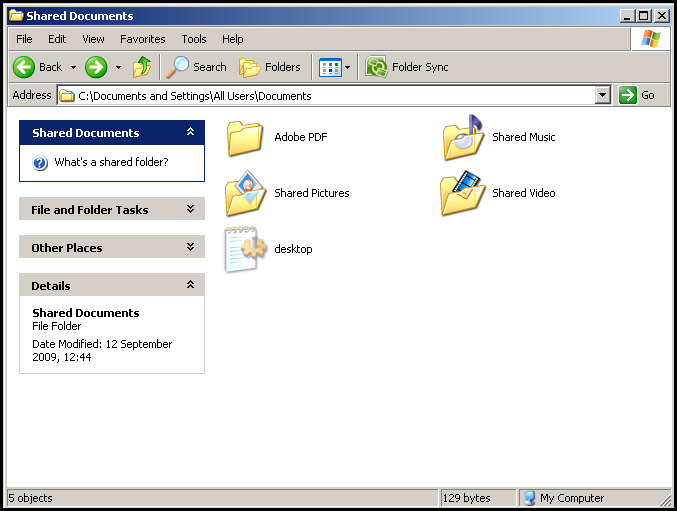
Sebenarnya Windows XP telah membuatkan sebuah folder khusus yang bernama Shared Documents. Jika file kita masukkan ke dalam folder tersebut otomatis user lain akan dapat mengakses data/file-file kita.
\Documents and Settings\All Users\Documents
C:Documents and SettingsAll UsersDocuments
2. Sharing Data dalam Folder
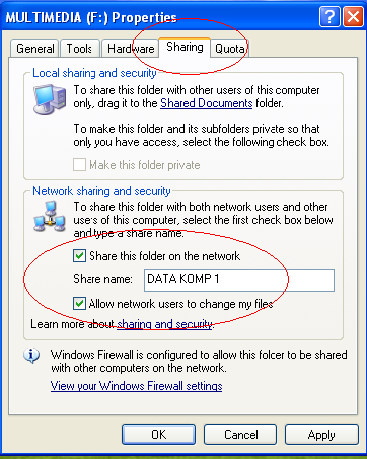
Klik Kanan folder yang ingin dishare > Pilih Sharing and Security… > Pada Network sharing and Security > Beri tanda Check (v) di depan Share this folder on the network > Isikan nama data yang dishare pada Share name:
Jika di depan Allow network user to change my files ikut di centang, artinya user lain bisa menambah dan mengurangi file-file yang kita share.
sharing data
sharing data
3. Sharing Drive
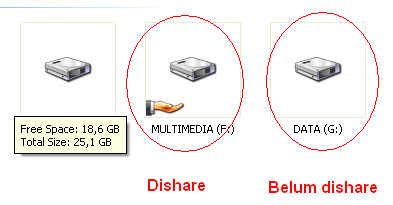
Hampir sama dengan Sharing folder. Klik Kanan drive yang akan dishare > Sharing and Security… > Muncul Jendela Properties dari Drive yang dishare > Klik If you understand the risk but still to share…dst > Selanjutnya persis seperti sharing folder (no. 2 ).
dishare dan belum dishare
4. Mengambil Data yang di Share
Untuk dapat mengakses dari folder/drive yang dishare dalam satu area jaringan ada beberapa cara :
  • Melalui Computer Name dan Workgroup
Start > Explore > cari My Network Places > Entire Network > Microsoft Windows Network > cari Nama Workgroup > Klik Computer Name dimana tempat folder di share > Klik double, maka folder yang dishare akan kelihatan.
NB. : kita harus berada dalam satu workgroup dan tahu workgroup serta computer name dimana folder dishare.
  • Melalui perintah RUN
Start > Run > ketik \\[computer name] > Enter atau Logo Windows+ R > ketik \\IP Address komputer yang dishare > Enter. Contoh : \\PC01 atau \\10.63.41.101
NB. : kita harus mengetahui Computer Name dimana folder dishare dan IP Address dari komputer yang dishare.
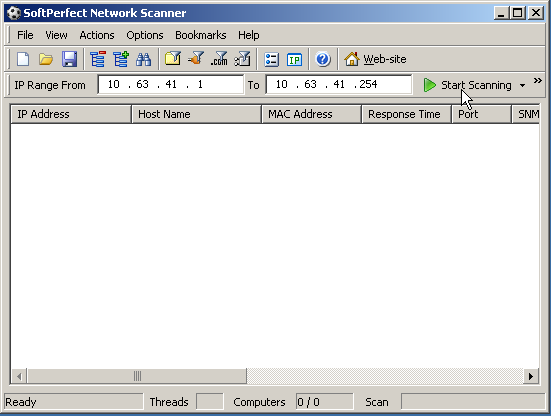
  • Melalui Software SoftPerfect Network Scanner
Software dapat didownload di www.softperfect.com, berukuran kecil (674 KB) dan portable, tidak perlu diinstall serta mudah cara menggunakannya.
Screenshot